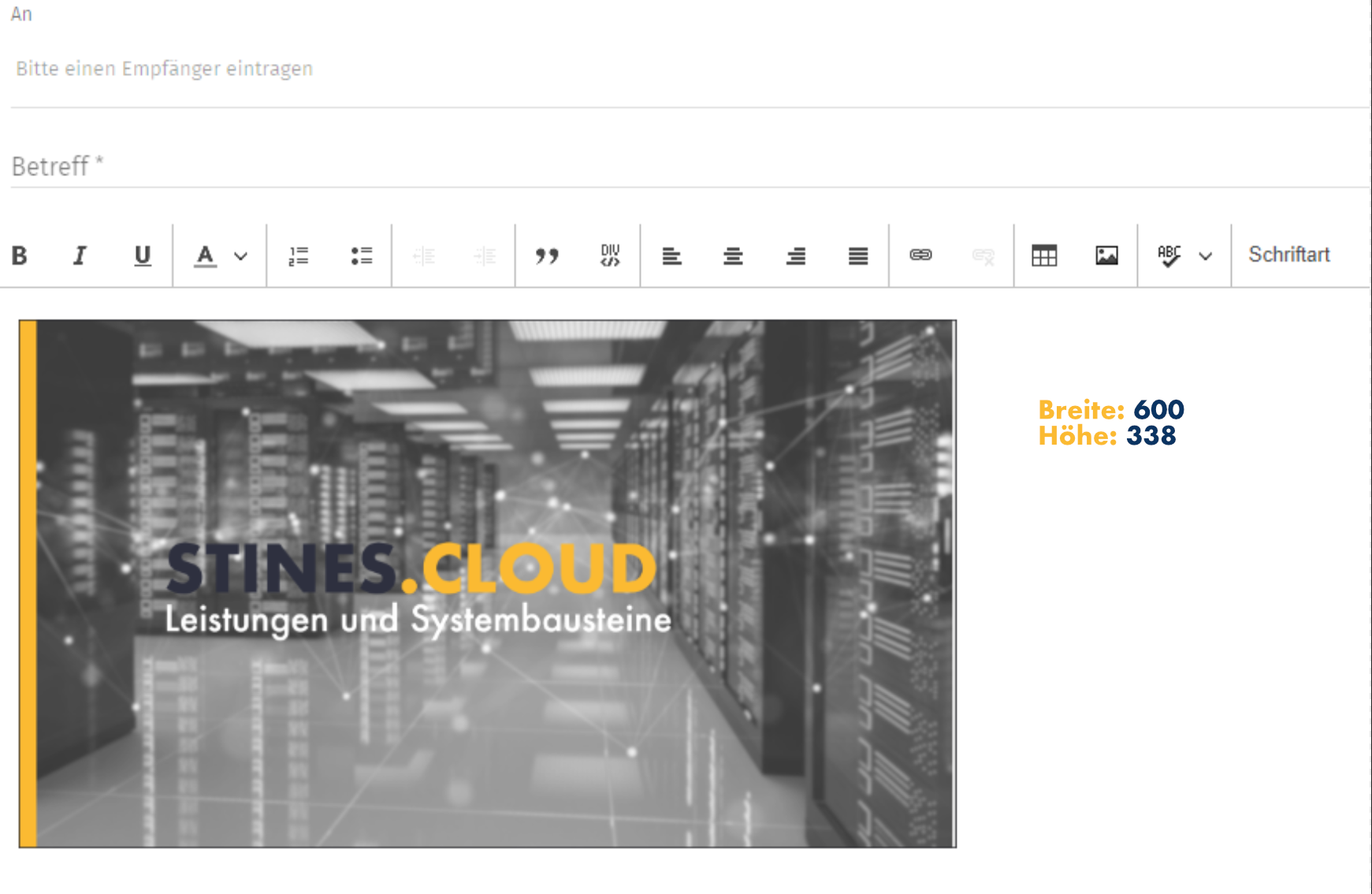
SOgo bietet die Möglichkeit Bilddateien direkt in eine E-Mail einzubinden, so dass diese dann in der E-Mail erscheint.
1. Erstellen einer neuen E-Mail oder auf eine E-Mail Antwort / Weiterleiten
Wenn Sie eine neue E-Mail erstellen oder Antworten beziehungsweise Weiterleiten wollen,
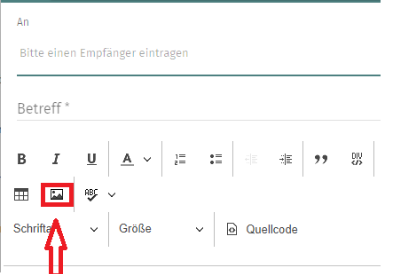
haben Sie die Möglichkeit, eine Bilddatei in die E-Mail einzufügen.
Wählen Sie dafür, wie im Bild gezeigt, diesen Punkt aus.
2. Auswählen der Bilddatei
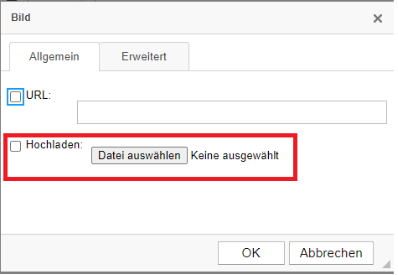
Haben Sie wie oben beschrieben den Punkt ausgewählt, öffnet sich das im Bild gezeigte Fenster.
Über den Punkt „Datei auswählen“ öffnet sich ein Explorer Fenster, in dem Sie die Datei auswählen können.
3. Größe der Bilddatei anpassen
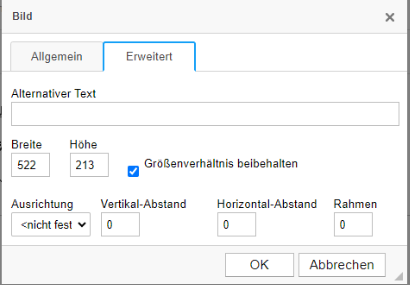
Nachdem Sie die Bilddatei ausgewählt haben, können Sie über den Punkt „Erweitert“ die Größe der Bilddatei anpassen.
Wenn Sie dann auf „OK“ klicken, wird die Bilddatei in der E-Mail angezeigt.
Sie können die Bilddatei auch in der E-Mail mit „Linker Maustaste gedrückt halten“ verschieben.
Mit „ENTER“ können Sie die Bilddatei in eine neue Zeile verschieben.
Hier Einspiel für den Punkt „Erweitert“:
Zusatz: Nachträgliche Anpassung der Bilddatei in der E-Mail
Sollte die Bilddatei nicht die gewünschte Größe in der E-Mail haben.
Können Sie diese über einen „Rechtsklick“ auf die Bilddatei und dem Menüpunkt „Bildeigenschaften“ nachträglich anpassen.
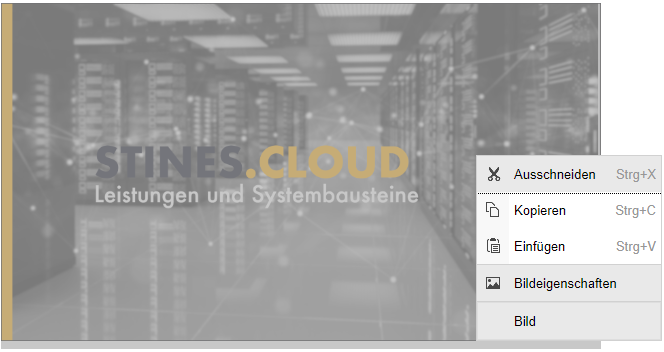
Zusatz: Beispiel für eingefügte Bilddatei
Hier sind Bespiele für Bildeinstellungen.