Microsoft verlangt ab sofort, eine Multi–Faktor-Authentifizierung,
für die Anmeldung am Office365 (Outlook, Word, Excel, Powerpoint, Teams), dafür wird eine Authenticator-App benötigt.
Dieser wird auf einem Smartphone installiert.
Apple Authenticator: https://apps.apple.com/de/app/microsoft-authenticator/id983156458
Android Authenticator: https://play.google.com/store/apps/details?id=com.azure.authenticator&hl=de&gl=US
Wenn Sie bereits eine Authenticator-App besitzen,
können Sie diese verwenden und Punkt 2 überspringen.
1. Beginn der Einrichtung
Wenn Sie Teams oder eine anderen Office365 App starten, kann es sein, dass Sie von dieser Software abgemeldet sind.
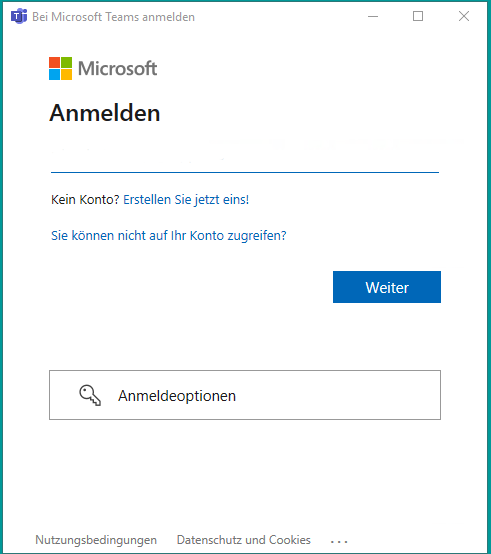
Tragen Sie hier ihre E-Mail-Adresse der Firma ein.
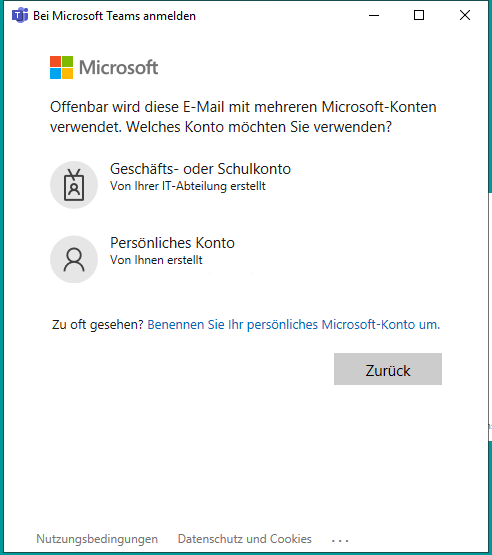
Hier wählen Sie Geschäftskonto aus.
(Sollte das Fenster nicht erscheinen, haben Sie kein persönliches Konto)
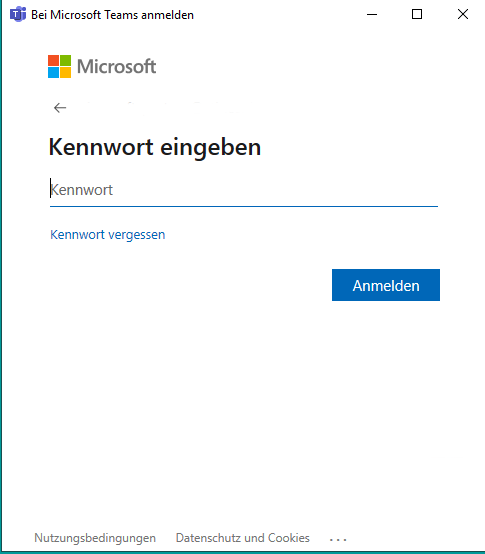
Nun bestätigen Sie die Anmeldung mit dem Password, das Sie für den Zugriff auf den Terminal-Server verwenden.
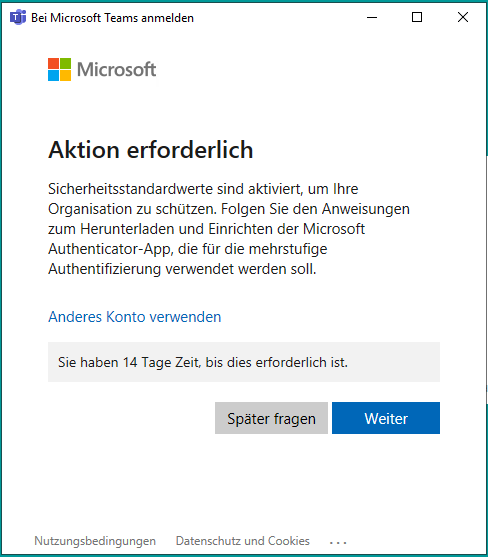
Sie sollten dieses Fenster erhalten. Bestätigen Sie die Aktion mit „Weiter“.
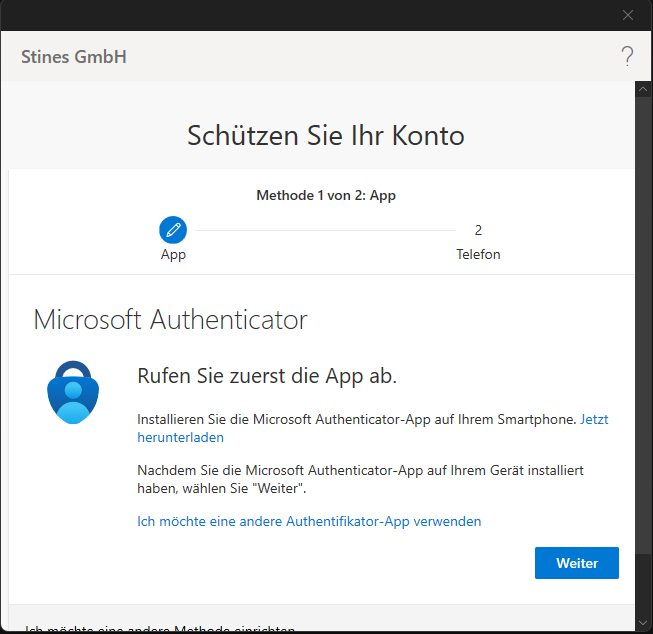
In diesem Fenster müssen Sie entweder die Microsoft Authenticator App über Weiter wählen, oder wenn Sie einen eigenen Authenticator besitzen über den Punkt „Ich möchte eine andere Authenticator-App verwenden“ wählen.
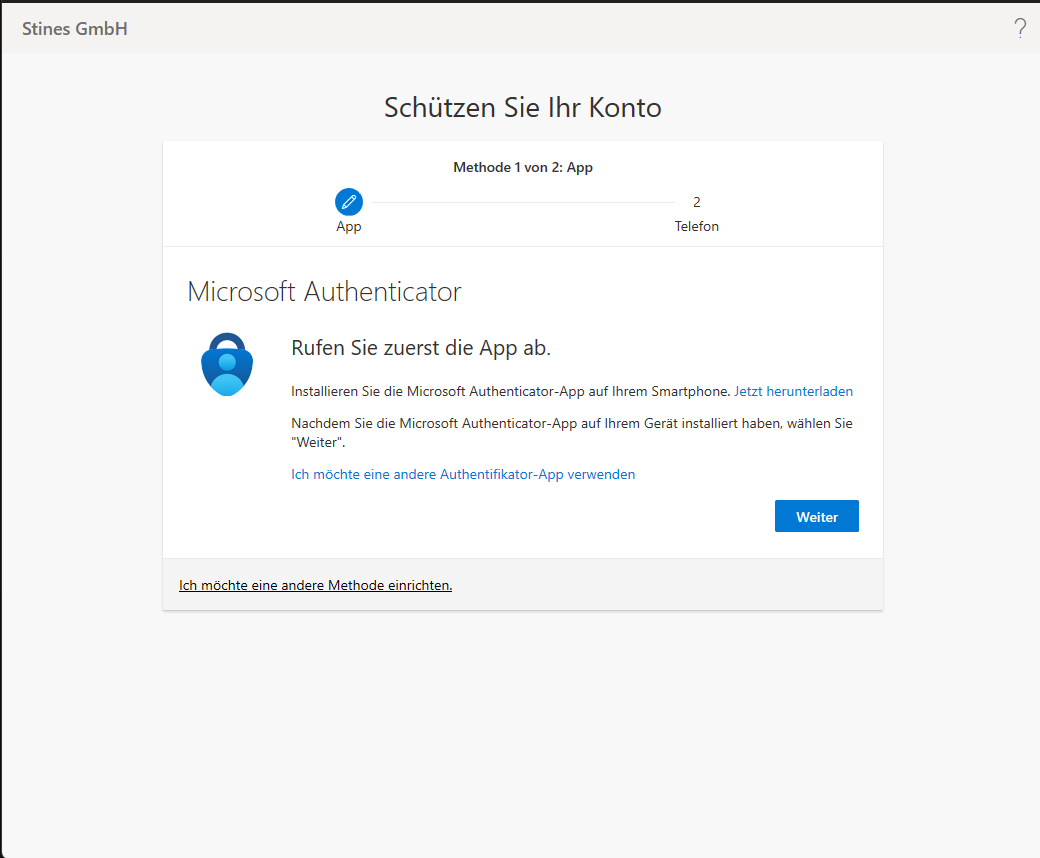
Sie sehen auf ihrem Desktop dieses Fenster.
Die folgenden Schritte finden auf dem Smartphone statt (Ansicht kann zwischen Apple und Android anders sein)
2. Einrichtung auf dem Smartphone
Starten Sie die App auf ihrem Smartphone.
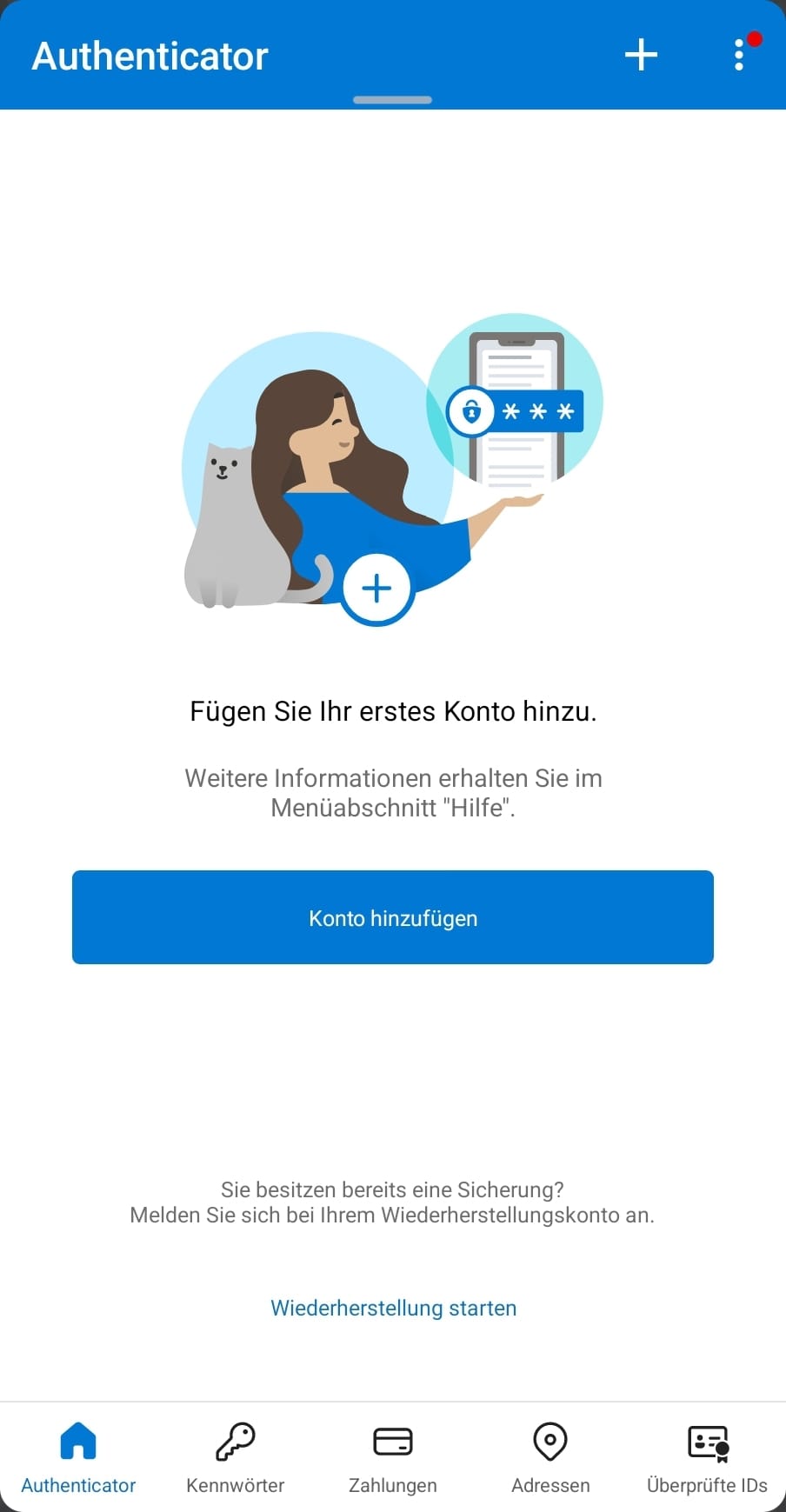
Sie sehen diesen Bildschirm, wählen Sie „Konto hinzufügen“.
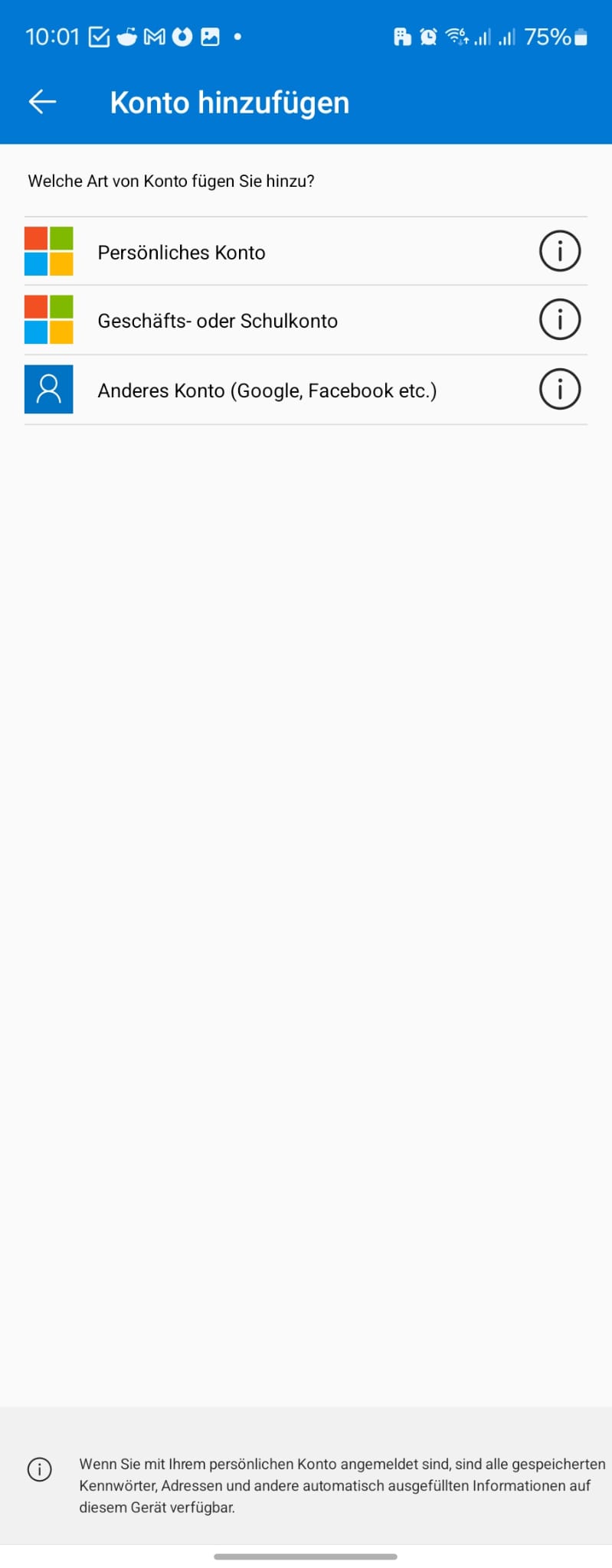
Dort wählen Sie den Punkt „Geschäftskonto“ aus.
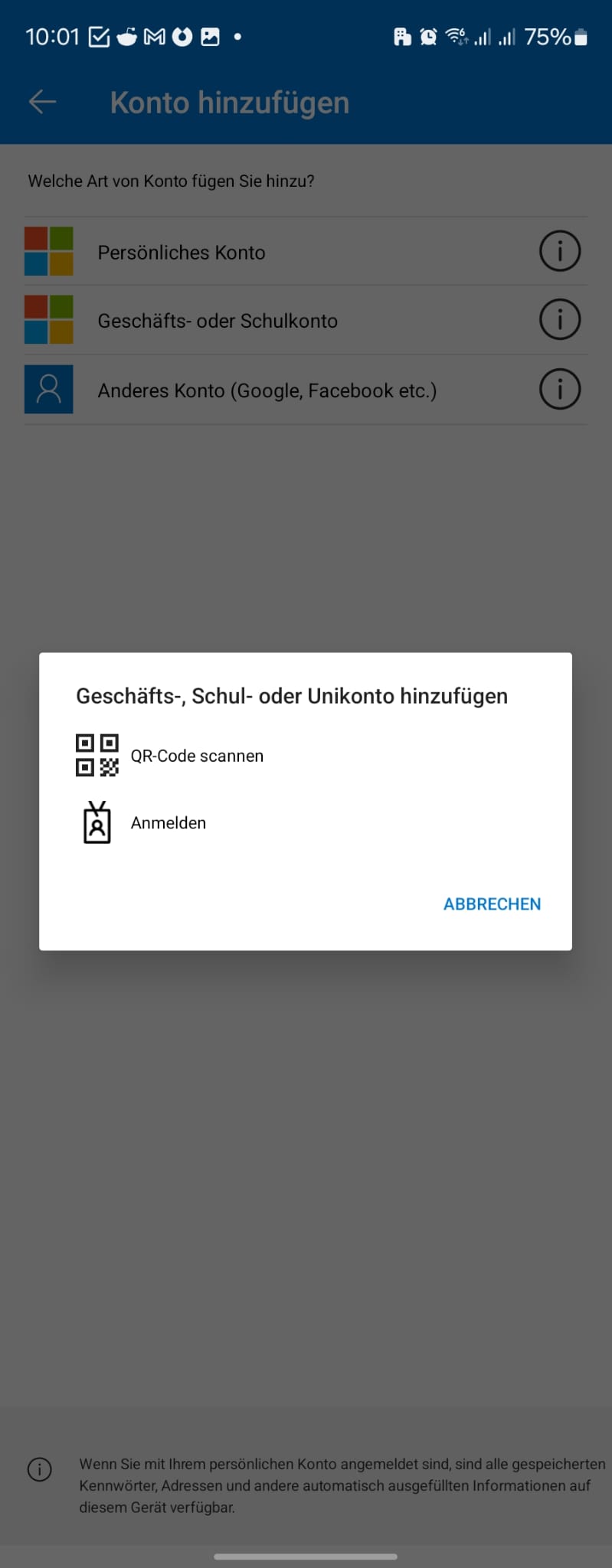
Jetzt sehen Sie die Aufforderung, sich entweder per „QR-Code scannen“ oder per „Anmelden“, anzumelden.
Wählen Sie hier bitte denn QR-Code, die App wird um Berechtigung zur Kamera fragen, diese bitte bestätigen.
Jetzt wechseln wir wieder zum PC, wo noch das oben gezeigte Fenster zu sehen ist.
3. Verbinden der App mit dem Konto
Wieder am PC wählen wir „Weiter“.
Oder wenn Sie die bereits eine Authenicator-App besitzen, wählen Sie „Ich möchte eine andere Authenicator-App verwenden“.
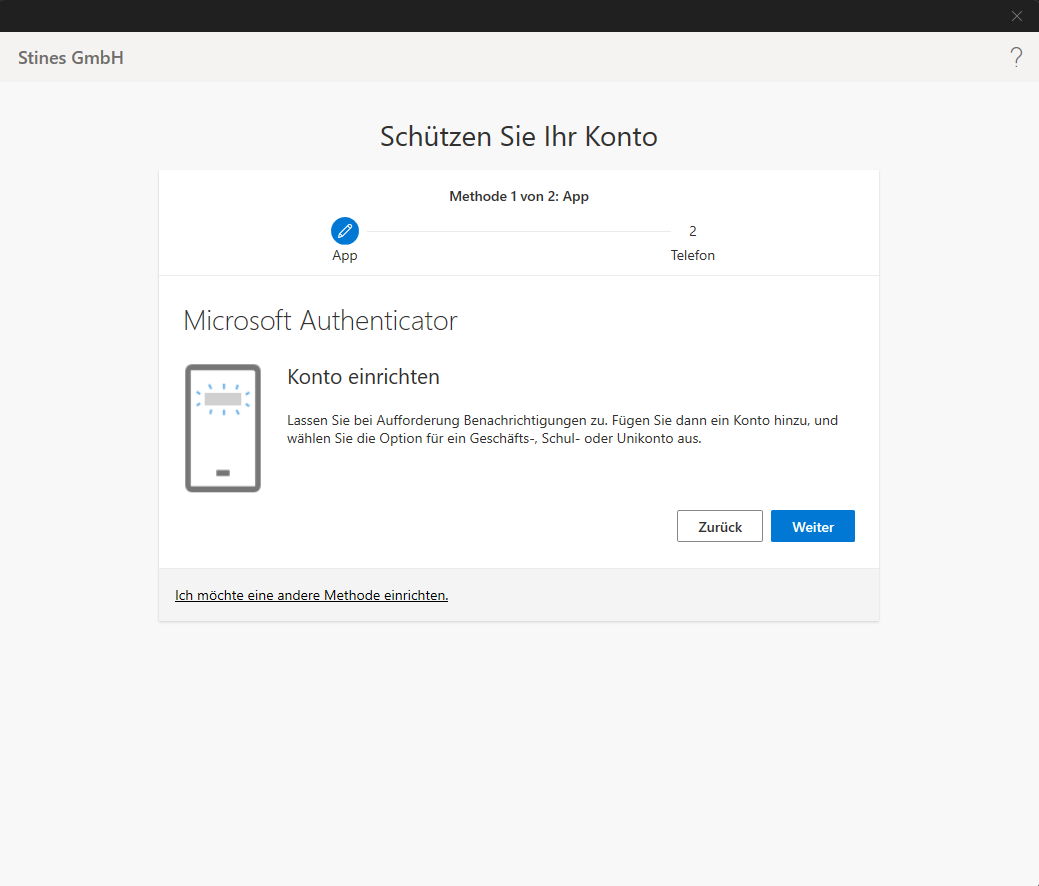
Nochmal auf „Weiter“.
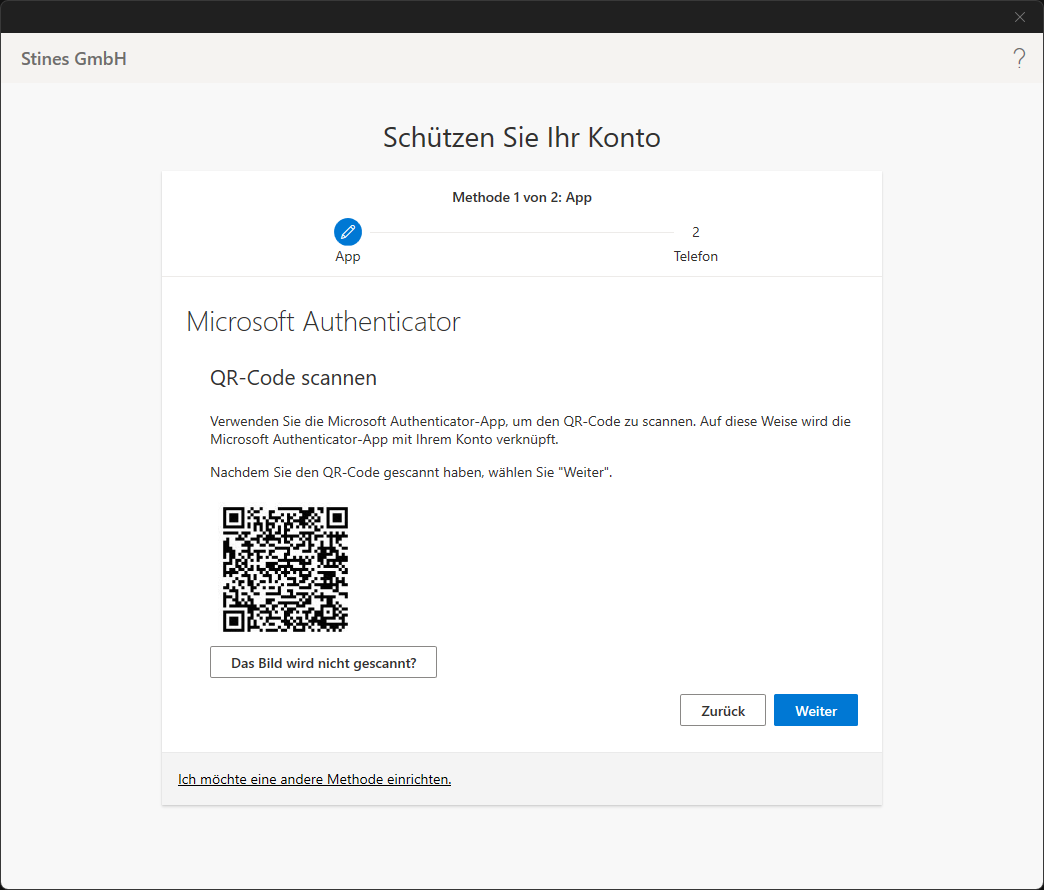
Scannen Sie denn dort gezeigten QR-Code mit ihrem Smartphone.
Jetzt wird die Bestätigung des Kontos abgefragt.
Bestätigen Sie dieses wieder mit dem Punkt „Fertigstellen“.
Danach befindet sich in der App ein Eintrag für ihr Konto.
Wieder auf ihrem PC wird eine Abfrage eines Codes verlangt.
Dieser wird auf dem PC angezeigt und muss im Smartphone bestätigt werden.
Sobald das erfolgte, wird auf dem PC ein neues Fenster angezeigt.
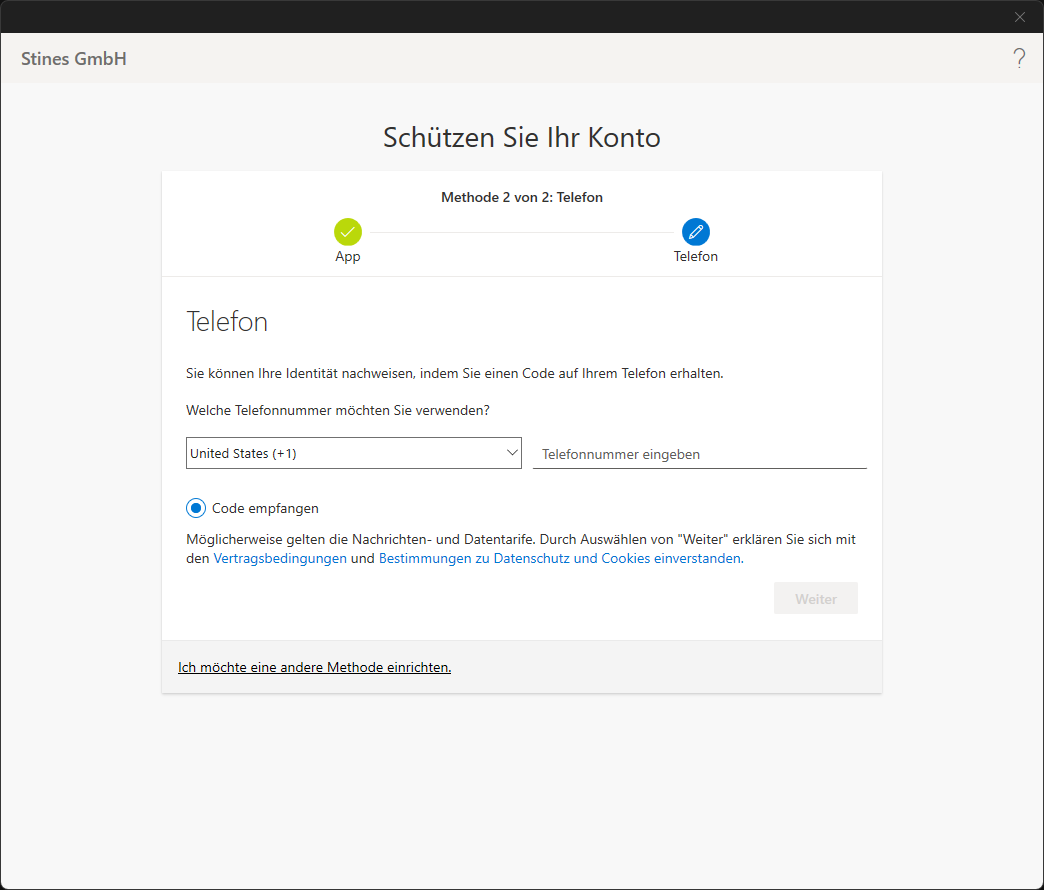
Jetzt wird eine SMS an ihr Telefon gesendet und von dem Fenster auf dem PC abgefragt.
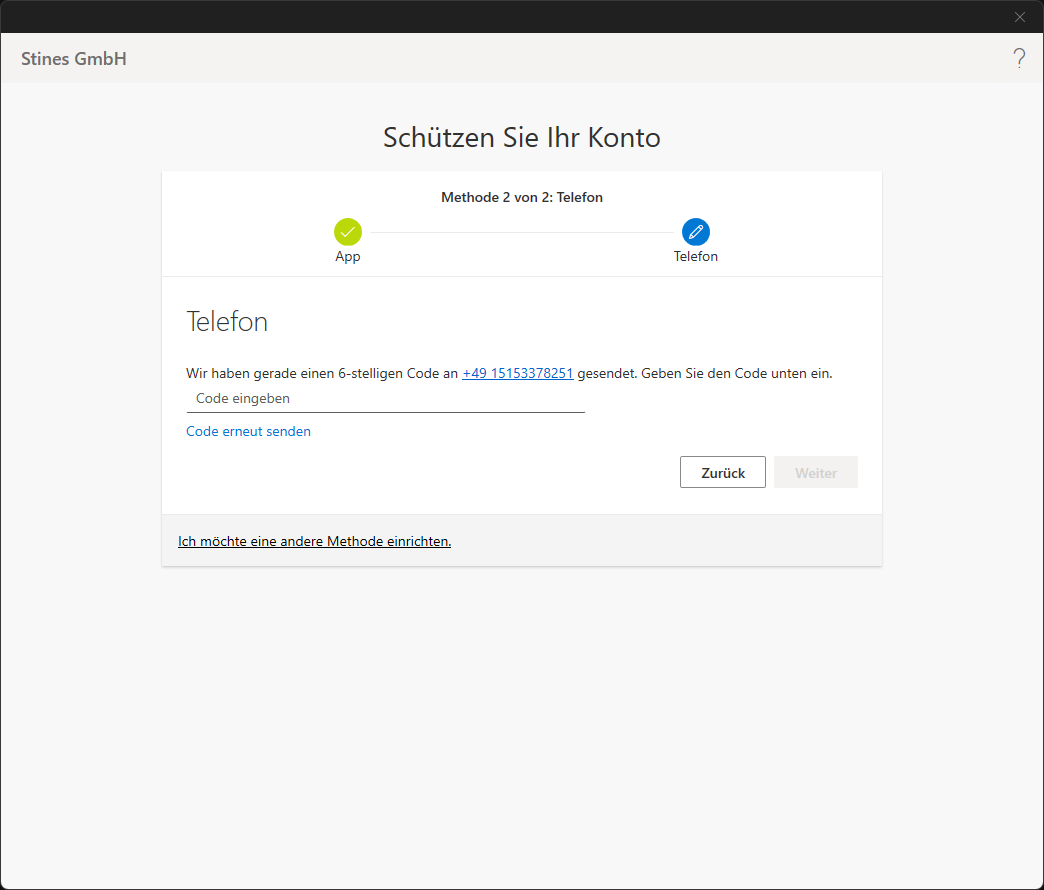
Wenn Sie diesen Code ebenfalls bestätigen, wird das Fenster geschlossen und Sie haben die Multi-Faktor-Authenticator erfolgreich eingerichtet.
Jetzt müssen Sie sich noch einmal am Office365 anmelden, mit der E-Mail-Adresse und Terminal-Server Password + dem Code im Authenticator.